الأربعاء، 2 مايو 2018

طريقة تهيئة الكمبيوتر

الفورمات يعرف الفورمات أو تهيئة الجهاز بأنه العملية التي نحذف بها جميع البيانات أو الملفات الموجودة على القرص الصلب في جهاز الكمبيوتر، حيث قد نقوم بهذه الخطوة إما بسبب مشكلة أو عطل في الجهاز كان من الصعب حلها، أو نتيجة احتواء الجهاز على العديد من الفايروسات التي أعطبت الملفات، أو حذفتها. طريقة عمل فورمات للكمبيوتر ضبط إعدادات ال(BIOS)، والتي تتضمن الدخول إلى سي دي الفورمات عند إعادة تشغيل الكمبيوتر، حيث يتم عمل هذه الخطوة مباشرة من بعد إعادة تشغيل الجهاز، وعند ظهور أول شاشة مكتوبة، يتم الضغط على بعض الأزرار على لوحة المفاتيح، والتي تعتمد على نوع الجهاز، ولكن أغلب الأجهزة الحديثة يكون الضغط على واحد من المفاتيح التالية (,Esc, F1,F2,F10,DEL). ستظهر شاشة جديدة فيها مجموعة من الخيارات، يجب التوجه إلى الخيار(BOOT)، في الجهة العلوية من اليمين، وترتيبها بحيث يكون الخيار الأول هو (CDROM). هكذا سيصبح الجهاز قابلاً لأن يقرأ المعلومات من سي دي الفورمات عند التشغيل، وللقيام بهذه العملية، يجب إدخال السي دي، وإعادة تشغيل الجهاز. بعد أن يفتح الجهاز، ستظهر شاشة سوداء مكتوب فيها العبارة التالية: (...press any key to boot from cd or dvdd)، والتي تعني وجوب النقر على أي زر على لوحة المفاتيح للبدء بقراءة السي دي. سيبدأ الجهاز بتحميل الملفات والبيانات من السي دي على الجهاز، وبعد الانتهاء من هذه العملية، ستظهر شاشة جديدة زرقاء، تحتوي على خيارات اللغة المرغوبة للنظام، وللوحة المفاتيح، بالإضافة إلى التوقيت، وتُختار هذه البيانات حسب رغبة صاحب الجهاز. بعد الانتهاء من إعدادات النظام، يجب الصغط على خيار (Next)، ومن ثم (Install noww)، والانتظار حتى إتمام عملية التحميل. عند انتهاء عملية التحميل، ستظهر شاشة جديدة، تحتوي على الشروط والرخصة الخاصة بالنظام، يجب وضع علامة (صح) في المكان المخصص، والضغط على خيار (Next). ستظهر شاشة جديدة فيها خياران، وهما: (Upgrade) و((Costume (Advanced)، حيث يجب اختيار (((Costume (Advanced)، للانتقال إلى شاشة جديدة. ستحتوي الشاشة الجديدة على خيارات تقسيم القرص الصلب، وفي هذه الحالة يجب الانتباه إلى حجم القرص الأساسي والذي سيكون ظاهراً على الشاشة، بالإضافة إلى حجم القرص المنشأ، وبالإمكان أن يقسم القرص الصلب إلى قرصين أو أكثر بحسب الرغبة. من الجدير بالذكر أنّ عدد الأقراص التي تظهر على الشاشة الجديدة، هي نفسها الموجودة على جهازك، ويقصد فيها (C,D, ..)، إذ من الممكن الضغط على كل قرص، ومن ثم الضغط على خيار (Format)، لتهيأته وحذف جميع البيانات التي يحتوي عليها، وهذه خطوة اختيارية. ويشار أيضاً إلى أنه بالإمكان إعادة تقسيم النظام بشكل كامل من خلال دمج الأقراص كاملة في النظام، إلى قرص واحد، وإعادة تقسيمه مرة أخرى، وذلك من خلال الضغط على خيار (Delete)، وهو ما سنشرحه لكم في الخطوة التالية. الضغط على خيار (Drive option (advanced، ومن ثم على خيار (Neww) للبدء بالتقسيم. تحديد حجم القرص المراد إنشاؤه بالميجابايت، وهنا تجدر الإشارة إلى أن كل جيجابايت يعادل 10244 ميجابايت، فمن بعد الانتهاء من تقسيم القرص يضغط على (Apply)، ومن ثم (OK). ستظهر نافذة جديدة فيها قرصان، الأول هو القرص الذي تم تحديده من طرف المستخدم والمكتوب إلى جانبه كلمة (Primary)، والقرص الآخر هو القرص الخاص بالنظام، والمكتوب إلى جانبه كلمة (System)، ويجب عدم قرب من هذا القرص أو التعديل عليه، أما بالنسبة للقرص الأول، فمن الممكن إعادة تقسيمه إلى أقراص أخرى بالطريقة نفسها، بعد التأكد من التقسيمات يجب الضغط على خيار (OK). عندها سيبدأ النظام بعملية تثبيت النظام على الجهاز، وقد تستغرق هذه العملية حوالي النصف ساعة. بعد الانتهاء من تثبيت النظام، يتم تسجيل اسم خاص للجهاز، والضغط على (Nextt)، بالإضافة إلى تحديد كلمة للمرور وهي خطوة اختيارية. إدخال الرمز التسلسلي الخاص للنظام، والذي يكون مرفقاً مع سي دي الفورمات. ستظهر شاشة جديدة تحتوي على خيارات الحماية، يفضل اختيار (use recommended settingss). تحديد الوقت والتاريخ. اختيار الشبكة، وذلك بالضغط على خيار (Home Network). هكذا يكون الجهاز جاهزاً للاستخدام.

تطبيق لحماية هاتفك من السرقة

بقلم المحترف محسن
بسم الله الرحمن الرحيم
احدرة لكم تطبيق لحماية هاتفك من السرقة
وفضح من يحاول الوصول إلى معلوماتك الشخصية
ربط التحميل من جوجل بلى

https://play.google.com/store/apps/details?id=com.smartapp.donottouch

لتوصل مع المحترف محسن من هنا
https://www.facebook.com/%D8%A7%D9%84%D9%85%D8%AD%D8%AA%D8%B1%D9%81-%D9%85%D8%AD%D8%B3%D9%86-432379757183319/

الثلاثاء، 1 مايو 2018

أفضل وأسهل برنامج لازالة البرامج المثبتة مسبقا على ويندوز 10


إذا كنت من مستخدمي ويندوز 10 فالاكيد ان ستلاحظ أن قائمة ابدأ تحتوي على العديد من البرامج المثبتة مسبقا ، والتي لن تحتاجها وتشكل فقط حمل إضافي على موارد جهازك . طبعا للأسف معظم هذه التطبيقات او البرامج لا يمكنك إزالتها بالطريقة العادية.ولهذا أقترح عليك اليوم عزيزي المتابع برنامج مميز من اجل القيام بهذه المهمة .


البرنامج اسمه ، ويمكننا تقديمه على أنه منظف سجل الويندوز قوي ،  وملفات غير المرغوب فيه ، والتخلص من المجلدات فارغة على حاسوبك . باختصار فهو برنامج قوي وكامل من اجل ادارة تنظيف النظام .  لكن الميزة الرئيسية التي يتميز بها هي خيار إلغاء تثبيت البرامج المثبتة مسبقا على ويندوز 10.

بمجرد تشغيل البرنامج ، سيعرض لك جميع البرامج المثبتة على جهازك  ، ويجب عليك تحديد البرامج التي تحتاج إلى إزالتها.، يمكنك تحديد أكثر برنامج وإزالتها دفعة واحدة .


في الجزء العلوي الأيمن ستجد الخيار " أداة " ، من هناك ستجد الوظائف التالية: " Windows Store Apps Manager " ، " Registry Cleaner " ، " Processes Manager " و " Startup Manager " الخ ..


 سيؤدي النقر فوق " Windows Store Apps Manager " إلى فتح إطار حوار آخر يسرد كافة البرامج الأساسية المثبتة على الكمبيوتر الخاص بك من مخزن Microsoft (عادة ما يكون رقمًا كبيرًا). هناك ، ستتمكن من إلغاء التثبيت لكل برنامج لا ترغب فيه.

Facebook F8: واتساب يحصل على ملصقات جديدة وميزة دردشات الفيديو الجماعية قريباً


 أقل من دقيقة


حصل واتساب على العديد من التغييرات الجديدة بما في ذلك الملصقات وميزات التطبيق التي تركز على الأعمال التجارية، كما أعلنت اليوم الشركة الأم فيسبوك ىخلال مؤتمر فيسبوك F8 للمطورين بإضافة مكالمات الفيديو الجماعية في الأشهر المقبلة.

لم يتم شرح الكثير من التفاصيل عن كيفية عمل مكالمات الفيديو الجماعية حتى الآن، ولكن من الفيديو الإستعراضي يمكن ملاحظة أن تلك المكالمات ستسمح لأربعة أشخاص بالمشاركة في نفس المكالمة في نفس الوقت.

اعلان


كما تم الكشف أيضا أن لدي تطبيق واتساب الآن أكثر من 450 مليون مستخدم يوميا، كما يتم إجراء أكثر من 2 مليار دقيقة من المكالمات الصوتية والفيديو عبر WhatsApp يوميا، كما سيحصل أيضا التطبيق على بعض الملصقات مثل التطبيقات الأخرى Messenger وLine و WeChat كما سيسمح أيضا لمستخدمين الطرف الثالث بتطوير مجموعات الملصقات الخاصة بهم.

وأخيرا يعمل تطبيق واتساب على توسعة نشاطه في مجال الأعمال حيث أصدرت WhatsApp For Business على الهواتف الذكية العاملة بنظام أندرويد في وقت سابق من هذا العام والتي لا تزال مجانية حتى الآن، ولكن قد يبدأ التطبيق في فرض رسوم على العلامات التجارية الكبيرة للحصول على امتيازات إضافية من شأنها مساعدتهم في الوصول إلى المزيد من العملاء.

أفضل التطبيقات للتحكم بهاتف الأندرويد من خلال الكمبيوتر

قناة المحترف محسن 

هل إحتجت يومًا إلى التحكم بهاتفك الأندرويد عن طريق جهاز الكمبيوتر دونّ التحرك من مكانك بدلاً من التنقل هنا وهناك وإضاعة الوقت؟ حسنًا، هناك العديد من التطبيقات التي توفر التحكم الكامل  أو التحكم ببعض خواص هاتف الأندرويد عن طريق شاشة الكمبيوتر.

Join

إن كنت تُفضل إيجاد وسيلة لتصفح النوافذ المفتوحة بالمتصفح على جهاز الكمبيوتر من خلال هاتفك الأندرويد أو العكس، فستنال إعجابك إضافة Join لمتصفح جوجل كروم وهي الأداة الأفضل في تلك النقطة.

وبالطبع هناك تطبيق باسم Join يجب تحميله لربط هاتفك بجهاز الكمبيوتر، ومن خلال الإضافة يمكنك إرسالة النوافذ أو المواقع التي تتصفحها حاليًا إلى هاتفك أو من الكمبيوتر إلى هاتفك لتصفحها.

بالإضافة إلى خاصية نسخ ولصق النص من و إلى هاتفك، وأيضًا إرسال الرسائل النصية من خلال الكمبيوتر مباشرًة بدلاً من الكتابة على هاتفك، وإرسال الملفات بين الهاتف والجهاز، ناهيك عن إلتقاط صور لشاشة هاتفك الأندرويد من خلال الكمبيوتر.

وتلك الوسيلة ليست بالتحكم الكامل في هاتفك الأندرويد من خلال الحاسوب، لكن بالنسبة للخدمات التي توفرها فهي الأفضل مقارنًة بالأدوات الأخرى، وللأسف لا يوجد تحكم برسائل الواتس اب.

Pushbullet

احد أفضل البرامج التي توفر التحكم في إرسال النصوص، الصور و الرسائل بما في ذلك رسائل الواتس من و إلى الكمبيوتر و هاتف الأندرويد، وقمنا بشرحه التطبيق والإضافة سابقًا.

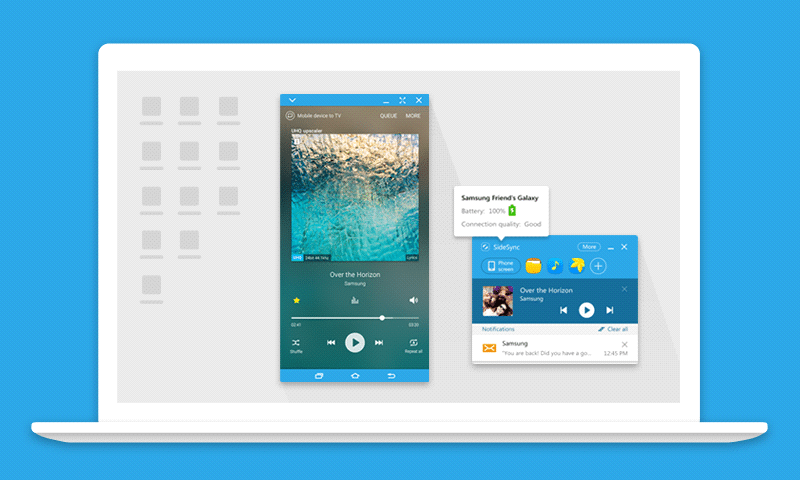
SideSync

إن كنت تأمُل في طريقة للتحكم بشكل كامل في هاتفك الأندرويد من خلال الكمبيوتر، فالخيارين السابقين ليسا مناسبين، بل البرنامج المناسب هو SideSync وللأسف يدعم هواتف سامسونج فقط.

وببساطة تطبيق SideSync يسمح لك باستخدام كافة التطبيقات التي تستخدمها على هاتفك من خلال جهاز الكمبيوتر بنظام ويندوز 10، ويُشترط توافر إتصال إنترنت جيد لسلاسة الاستخدام وأيضًا باستطاعتك مشاهدة الصور و الفيديوهات بكل سهولة.

ناهيك عن إمكانية ممارسة الألعاب من خلال شاشة الكمبيوتر وبحجم الشاشة الكامل، وكما أشرنا البرنامج يدعم هواتف سامسونج فقط.

DeskDock

هناك ميزة فريدة لبرنامج DeskDock وهي إتاحة استخدام الماوس و لوحة المفاتيح للتحكم بهاتفك الأندرويد، وعند ربط الهاتف بالبرنامج على جهازك، قم بتحريك مؤئشر الفأرة جهة اليسار أو اليمين وستجد أنّ المؤشر قد ظهر على شاشة هاتفك!

كما لو أنه شاشة أخرى متصلة بجهاز الحاسوب، ولكن يجب النظر إلى شاشة هاتفك للتحكم من خلال الماوس، وللكتابة من خلال لوحة المفاتيح قم بفتح نافذة دردشة او المتصفح وكتابة أي شئ من خلال لوحة المفاتيح لتجد أمامك سيل من الكلمات السريعة مقارنًة بالكتابة على الهاتف.

ولكن لوحة المفاتيح متاحة في النسخة المدفوعة من البرنامج، بالإضافة إلى خاصية النسخ واللصق.

PUBG MOBILE Apk

لعبة
PUBG MOBILE

لا تفوتك الفرصة والاستمتاع باللعب مع أصدقائك

لتحميل من هنا 👇📱
https://m.apkpure.com/ar/pubg-mobile-tencent/com.tencent.ig

القبض على 15 لاعب PUBG وتغريمهم بمبلغ 5.1 مليون دولار!


محاربةا الغش تستمر ولكن هل هنالك مبالغة في المبلغ؟

من قِبَل ZAHER ALBALBISI مايو 1, 2018, 9:13 م

حافظت لعبة PUBG على شعبية كبيرة رغم أجواء المنافسة الحادة بين ألعاب النجاة، ولكنها لا تزال تعاني من انتشار الغشاشين، واليوم أثبت المطور أنه يبذل جهده لملاحقتهم.

حيث صُرح اليوم بمنشور رسمي أنه تم إلقاء القبض على 155 شخص بتهمة الغش في اللعبة بجانب تنصيب فيروسات اختراقية في سيرفراتها، والتي تتيح لهم التجسس على حواسب باقي اللاعبين وسرقة معلوماتهم، وليس هذا فحسب بل ذكر أنه تم تغريم هؤلاء اللاعبين بمبلغ 5.1 مليون دولار.

لم يتم الكشف عن هوية هؤلاء اللاعبين، ولكن على الأغلب معظمهم متواجد في الصين حسب التقارير، ويقول فريق التطوير أنه سيستمر بمحاربة الغش حتى تصبح السيرفرات فارغة من هؤلاء الغشاشين.

ربما كانت هذه الغرامة المالية كبيرة حقاً،والمفاجئة أنها قد تزداد أكثر لأن التحقيقات لا تزال مستمرة وبالتالي إذا ثبتت المزيد من التهم ضد هؤلاء الأشخاص، فمن المحتمل أن تزيد قيمة الغرامة.

https://www.facebook.com/%D8%A7%D9%84%D9%85%D8%AD%D8%AA%D8%B1%D9%81-%D9%85%D8%AD%D8%B3%D9%86-432379

تعرف على هذه الطريقة السرية لتغيير كلمة لسر أي حساب على الفيسبوك بدون معرفة كلمة السر القديمة

ستكون الطريقة التي ستتعرفون عليها أدناه مفيدة كثيرا عندا تتعرض لمشكلة نسيان كلمة السر للحساب الفيسوك ولا تتذكر أيضا كلمة المرور للدخول إلى...